

Как создать агента?
Пошаговая инструкция по созданию, загрузке и запуску AI-агента в MimikkAi
Прежде чем приступить к созданию агента, убедитесь, что вы уже:
- Выбрали и оплатили тарифный план → Выбор тарифа
- Установили и настроили MimikkAi Editor → Установка
Если MimikkAi Editor не настроен, агент не запустится. Убедитесь, что все шаги установки выполнены перед продолжением.
Создание агента — это творческий процесс. Главное правило: чем подробнее вы описываете задачу, тем точнее работает агент. Не бойтесь расписывать каждый шаг, каждую кнопку, каждый сайт — агент делает ровно то, что ему сказано, не больше и не меньше. Это нормально, что нужный результат получается после 2–3 корректировок: чем сложнее задача, тем важнее внимание к деталям.
1. Создание агента
Откройте МИМейкер
Для создания агента используется встроенный инструмент МИМейкер — он доступен в панели управления.
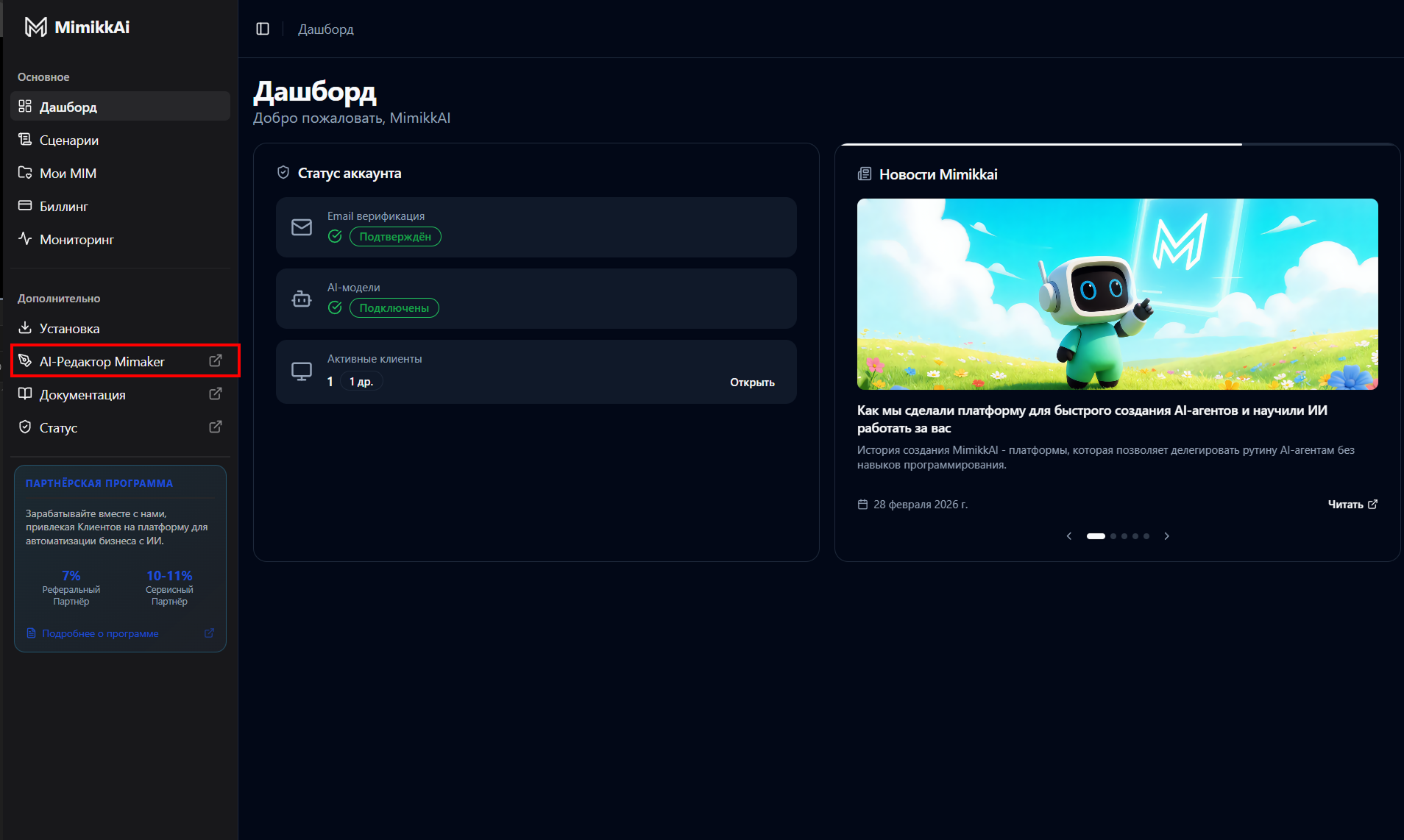
Опишите задачу агента
В диалоговом окне МИМейкера напишите простым текстом, что должен делать агент. МИМейкер сам сгенерирует конфигурацию на основе вашего описания — программировать ничего не нужно.
Что важно прописать:
- Каждый шаг логики работы агента по порядку
- Какие кнопки нажимать и где они находятся
- На какие сайты заходить, что там искать или заполнять
- Структуру схемы — набор данных, с которыми работает агент. Каждый пункт схемы — это один столбец в Excel или одно поле при ручном вводе записей. Укажите, какие поля заполняет пользователь, а какие должен заполнить агент по результатам работы
- Инструменты, которые должен использовать агент:
search_document_entries— ищет записи в загруженном документе. Например, если агент должен находить уникальную информацию в интернете, он может сверять найденные данные с документом через этот инструмент.get_document_entries— получает все строки из документа и помогает агенту учитывать общий контекст при выполнении задачи.- MCP Mail — позволяет агенту работать с привязанной почтой: отправлять письма и получать данные с подключенного почтового адреса.
- Mimdokk MCP — позволяет удаленно управлять сервисом Mimdokk. Агент может передавать шаблон документа и значения переменных, чтобы автоматически подставлять разные данные в одну и ту же форму. Это удобно, например, для генерации доверенностей, договоров или других документов с повторяющейся структурой.
- Playwright MCP Web Browser — инструмент для управления браузером и имитации действий пользователя. Он включен по умолчанию, но если задача агента не требует работы в браузере, прямо укажите, что этот инструмент использовать не нужно.
Не упускайте детали — даже очевидные на первый взгляд шаги лучше прописать явно. Чем сложнее задача, тем важнее подробность описания. Хороший результат с первого раза — приятный бонус, а не гарантия: 2–3 итерации правок это рабочая норма.
2. Загрузка агента в панель управления
Загрузите MIM
После того как МИМейкер сгенерирует конфигурацию агента, загрузите готовый модуль (MIM) в панель управления: раздел «Мои MIM» → кнопка «Добавить MIM».
Создайте сценарий и загрузите документ
Перейдите в раздел «Сценарии» и создайте новый сценарий с загруженным MIM. Затем добавьте документ для обработки — вручную через панель управления или загрузив Excel-файл.
Каждая строка документа — это один отдельный запрос к агенту. Агент обработает каждую строку последовательно и заполнит результат.
Каждая строка расходует ресурсы вашего тарифного плана. Перед запуском большого документа проверьте агента на 2–3 строках, чтобы убедиться в корректности результата.
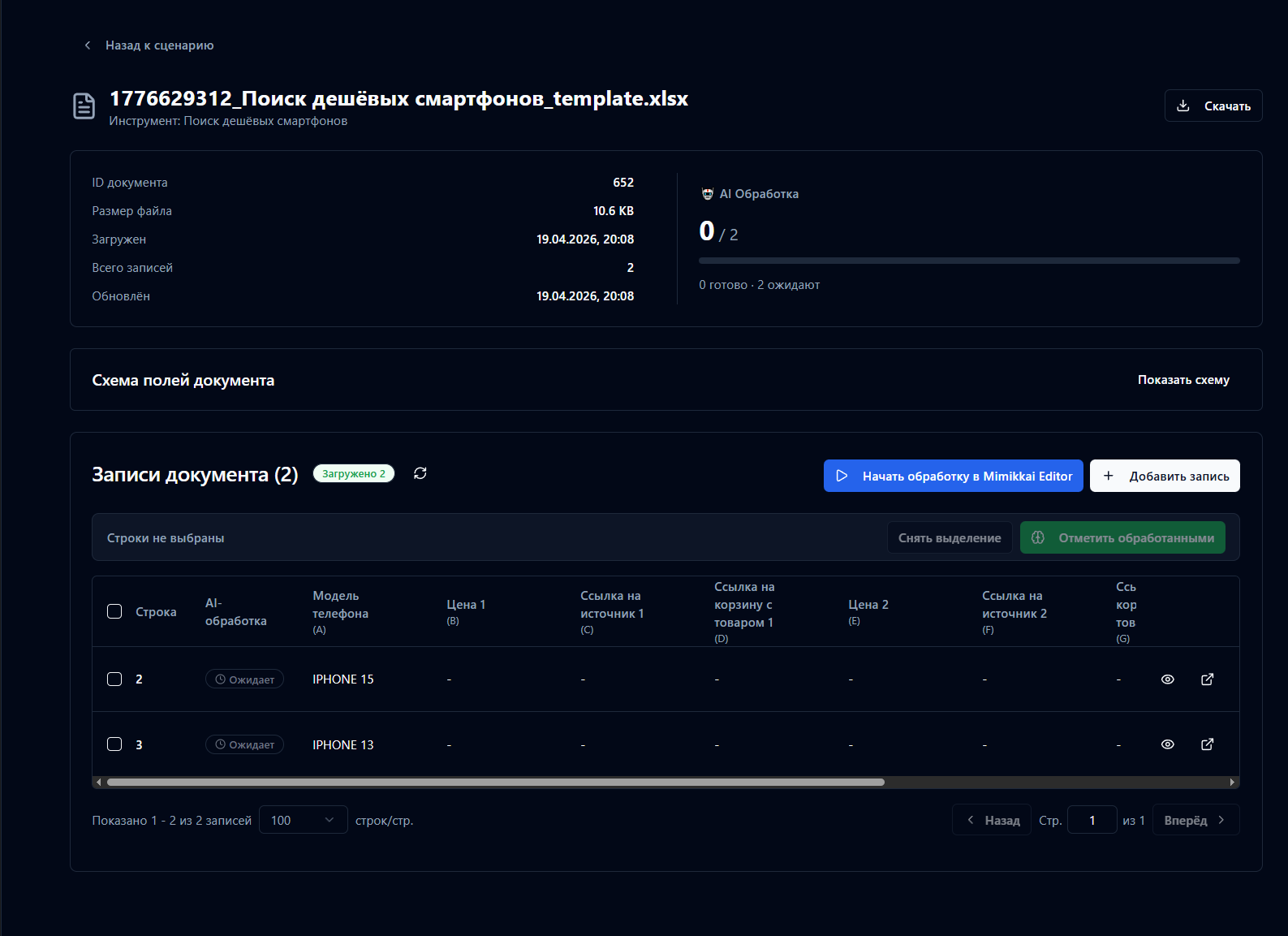
Видеоинструкция: Загрузка агента и подготовка документа к работе
3. Запуск и результат
Когда агент создан и документ заполнен — запустите обработку. Доступно два способа:
- Через панель управления — нажмите кнопку «Начать обработку в MimikkAi Editor»
- Через десктоп-приложение — откройте MimikkAi Editor, найдите нужный сценарий и документ, нажмите иконку «Play»
Дождитесь, пока агент обработает все записи. Проверить результат можно в панели управления, а экспортировать — нажав кнопку «Скачать» (формат XLSX).
Во время обработки MimikkAi Editor должен оставаться открытым. Если закрыть приложение, выполнение задачи прервётся.
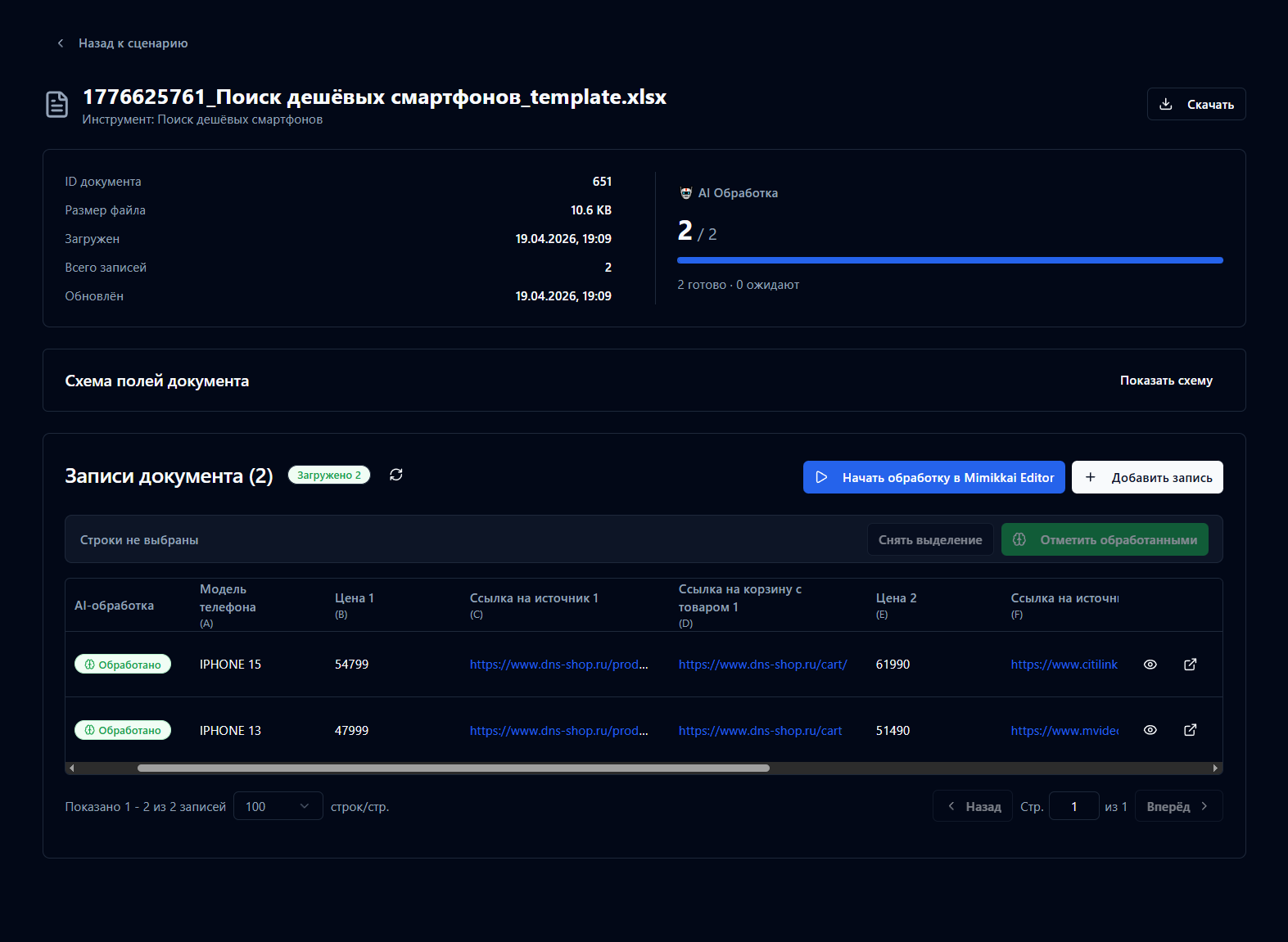
Видеоинструкция: Демонстрация работы агента
Редактирование агента
Если нужно скорректировать логику работы агента или улучшить результат:
- Скачайте нужный MIM из панели управления и разархивируйте его — вам понадобится только файл
mim.lua - Загрузите
mim.luaв МИМейкер и опишите текстом, что нужно изменить - После генерации нового кода загрузите его обратно в панель управления через кнопку «Обновить код» внутри уже существующего MIM
Новая конфигурация автоматически применится ко всем сценариям, созданным на основе этого MIM.
Обновление кода затронет все сценарии, использующие этот MIM. Перед применением рекомендуется проверить изменения на тестовом документе с небольшим количеством записей.