
Регистрация и установка
Регистрация аккаунта и пошаговая установка MimikkAi Editor
Регистрация
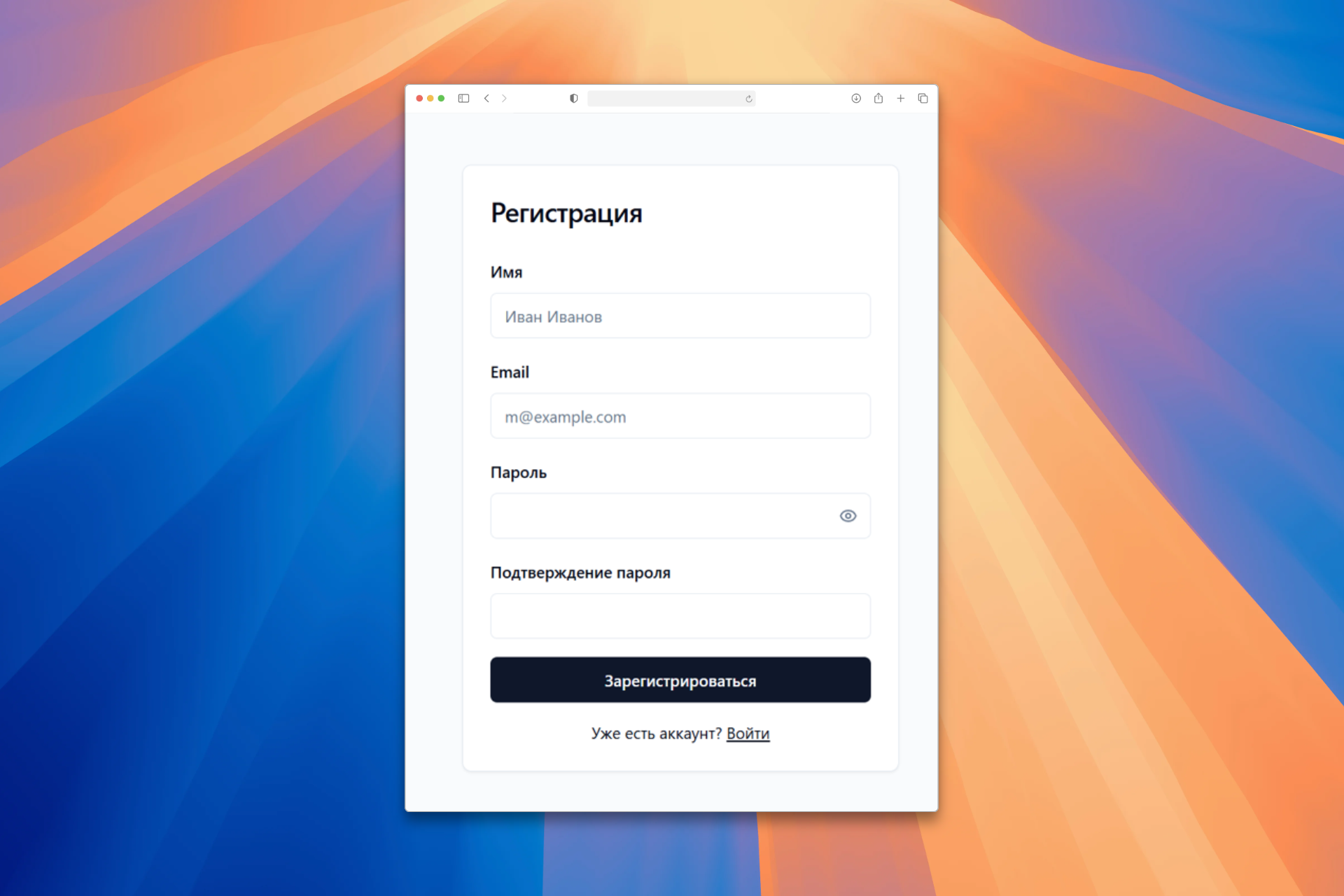
Для начала работы с MimikkAi перейдите на страницу регистрации и создайте аккаунт:
Зарегистрироваться →Заполните форму: укажите email и придумайте пароль. После подтверждения почты аккаунт будет готов к работе.
Установка
В этом разделе описано, как установить MimikkAi Editor — десктоп-приложение, с помощью которого запускается работа созданных агентов.
Требования к системе
Операционная система
- Windows 10 или выше (64-bit)
- macOS:
- Apple Silicon (M1 и новее)
- Intel
- Linux
Дополнительные требования
- Минимум 4 ГБ оперативной памяти (рекомендуется 8 ГБ)
- Минимум 2 ГБ свободного места на диске
- Стабильное интернет-соединение
- Установленный браузер Google Chrome (используется для выполнения действий агента в браузере)
Шаг 1. Скачайте установщик
Зайдите в панель управления и перейдите в раздел «Установка». Там вы найдёте кнопку для скачивания установщика MimikkAi Editor.
Шаг 2. Установите приложение
Запустите скачанный установщик и следуйте инструкциям на экране. После завершения установки MimikkAi Editor появится на вашем компьютере.
При установке Windows может показать предупреждение безопасности — это нормально. Нажмите «Подробнее» → «Выполнить в любом случае».
Шаг 3. Авторизация и быстрая настройка
После запуска приложения нажмите на иконку логотипа Mimikk внутри приложения, чтобы открыть раздел «Быстрая настройка». При первом запуске он открывается автоматически.
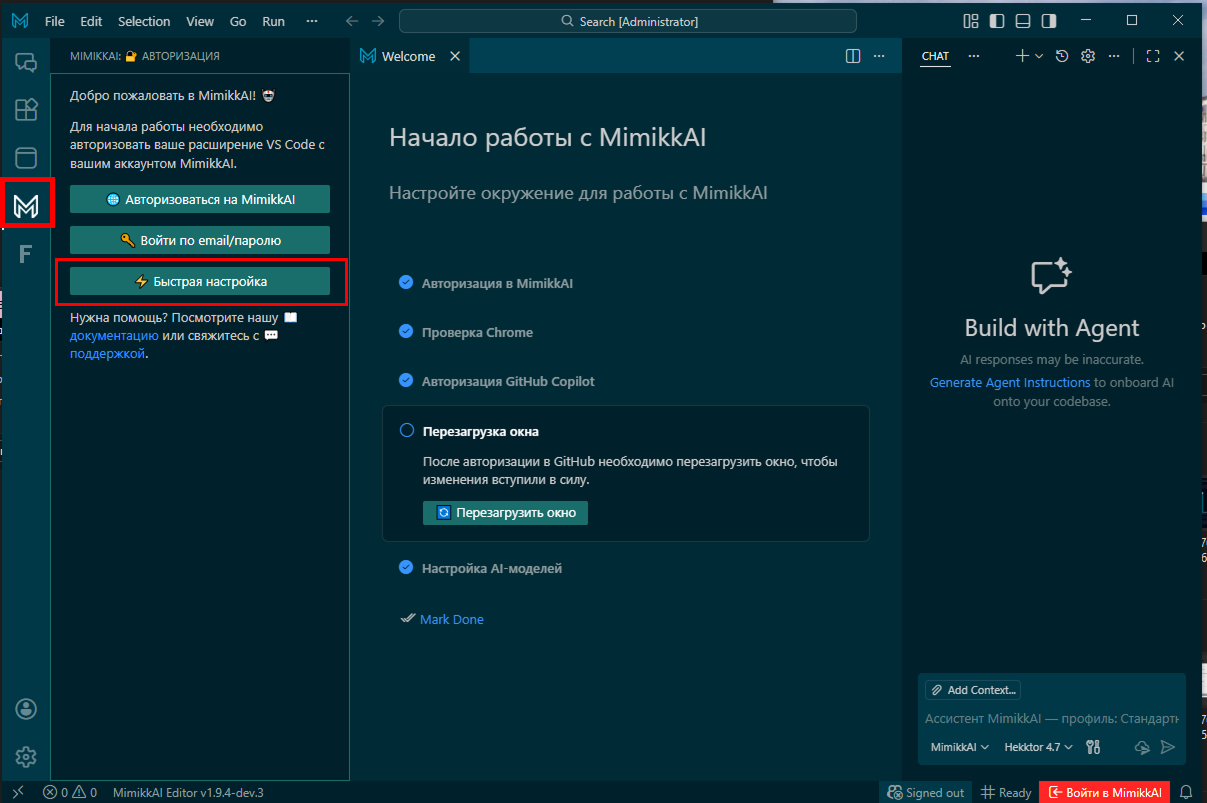
Пройдите настройку по шагам:
1. Авторизуйтесь в панели управления
Войдите в свой аккаунт MimikkAi — приложение свяжется с вашим профилем и подтянет настройки.
2. Проверьте наличие Google Chrome
Приложение автоматически проверит, установлен ли Chrome на вашем ПК. Если браузер не найден — установите его с google.com/chrome и повторите проверку.
3. Подключите AI-модель
Нажмите «Настроить AI-модели» — откроется меню выбора. Найдите нужную модель в списке и включите её, кликнув на иконку «глазок» (появляется при наведении на название модели).
Выбранная модель влияет на качество работы агента и расход мимккоинов. Команда MimikkAi подбирает наиболее эффективные и выгодные модели.
Видеоинструкция по настройке MimikkAi Editor
Дополнительные настройки
Агентские режимы
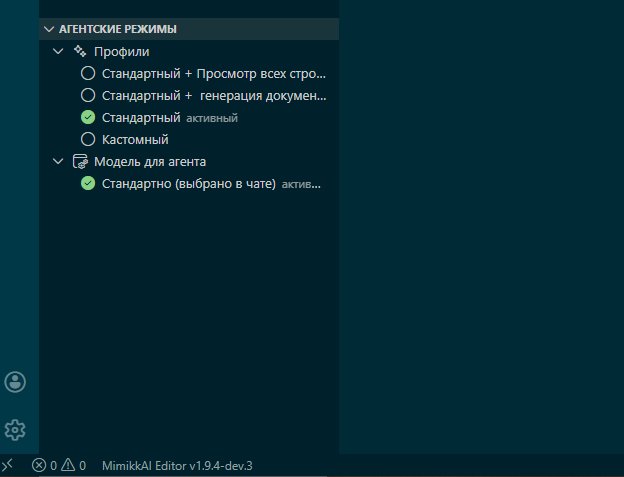
В приложении доступно четыре режима работы агента. Режим определяет, как агент обрабатывает строки документа.
-
Стандартный + Почта + Просмотр всех строк — расширенный режим для сценариев с отправкой писем через подключенную почту. Агент может стандартно обрабатывать строки документа, обращаться ко всему содержимому через функции просмотра и использовать это, например, для проверки данных на уникальность.
-
Стандартный — базовый режим: каждая строка документа обрабатывается независимо от остальных.
-
Стандартный + Просмотр всех строк — агент может обращаться ко всему содержимому документа через функции
get_document_entries(забирает все строки) илиsearch_document_entries(ищет строки по заданным правилам). Полезно, когда нужна проверка на уникальность — например, агент по поиску компаний сможет избегать дублей. -
Стандартный + Генерация документов — агент может создавать документы через сервис mimdokk.
-
Кастомный (бета) — расширенный режим с дополнительными возможностями. Настраивается индивидуально совместно с командой MimikkAi.
Настройка AI-модели
По умолчанию ключ AI-модели подтягивается в приложение автоматически после авторизации. Если потребуется его обновить — используйте раздел «AI-модели».
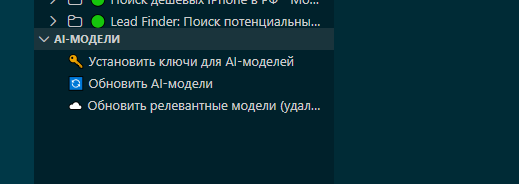
Здесь доступно три действия:
- Установить ключи для AI-моделей — обновить ключ доступа к модели
- Обновить AI-модели — загрузить новые доступные модели
- Обновить релевантные модели (бета) — экспериментальная функция
Настройка почты
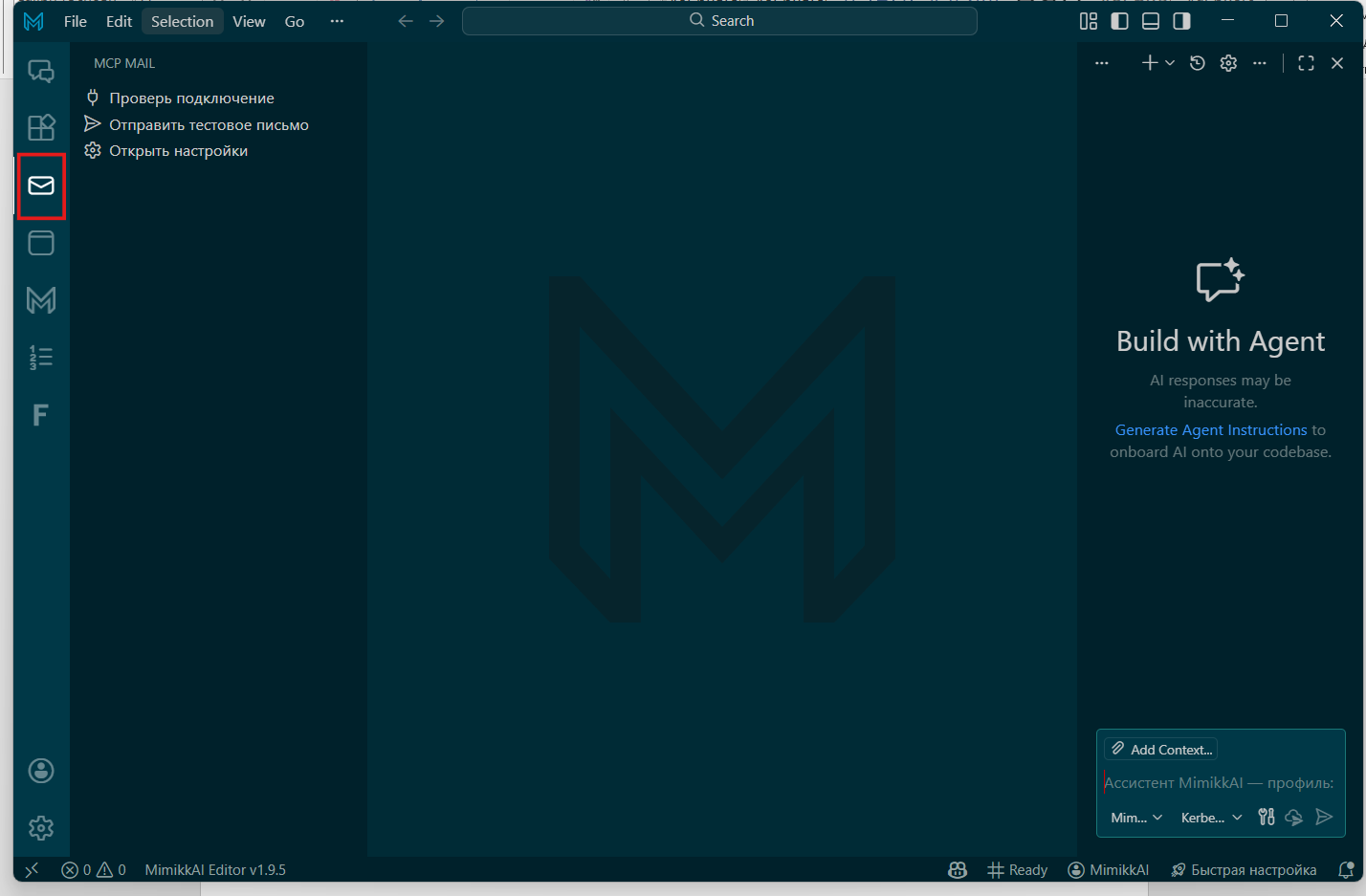
Для отправки писем из MimikkAi настройте почтовый SMTP-протокол в десктоп-приложении.
Откройте раздел настройки почты, кликнув на иконку письма.
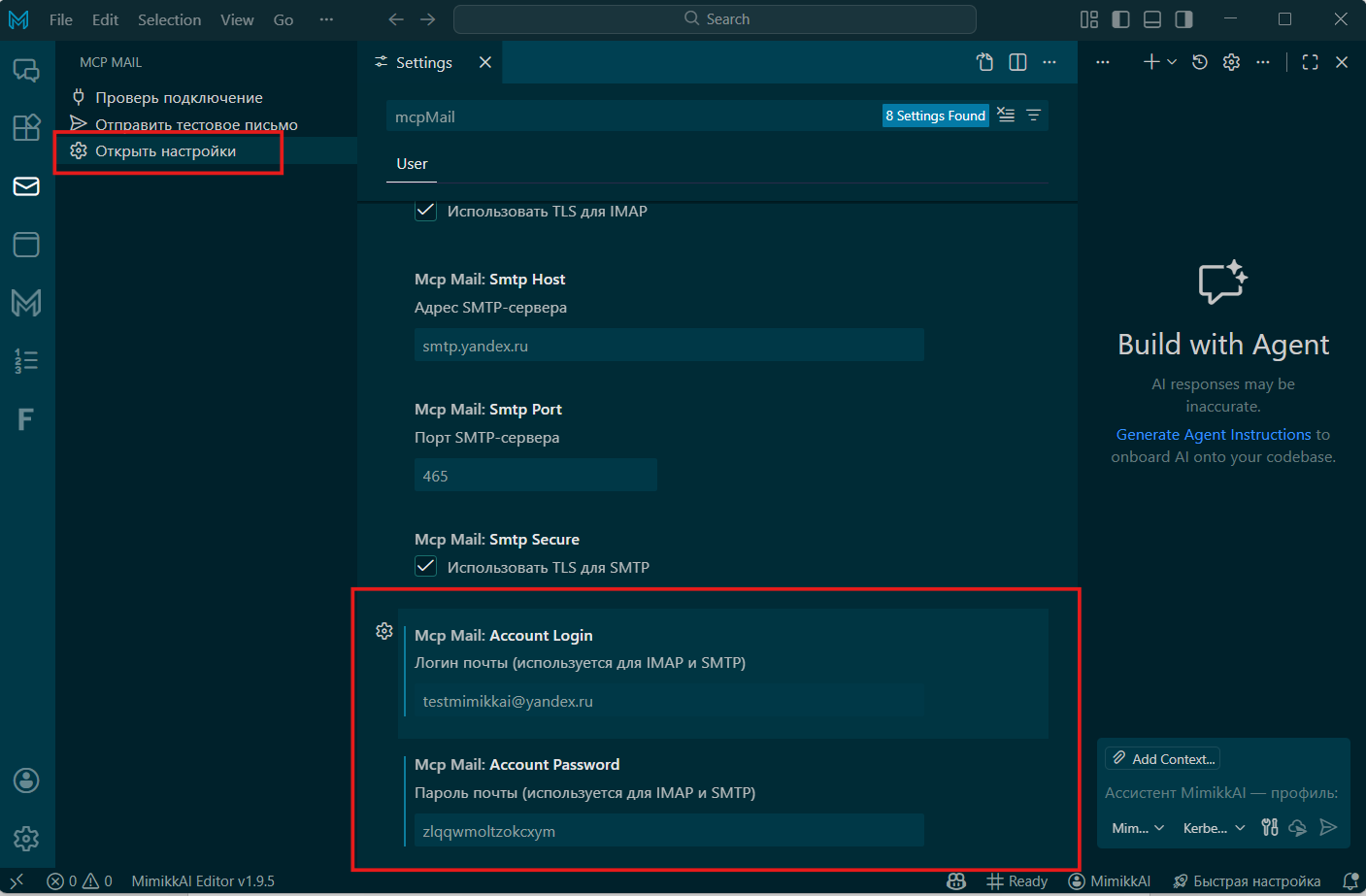
Затем откройте настройки почты.
Заполните два поля:
- Логин почты
- Пароль приложения
В поле пароля нужно указывать не пароль от почты, а пароль приложения для SMTP-протокола. Как его сгенерировать для Яндекс Почты, описано ниже.
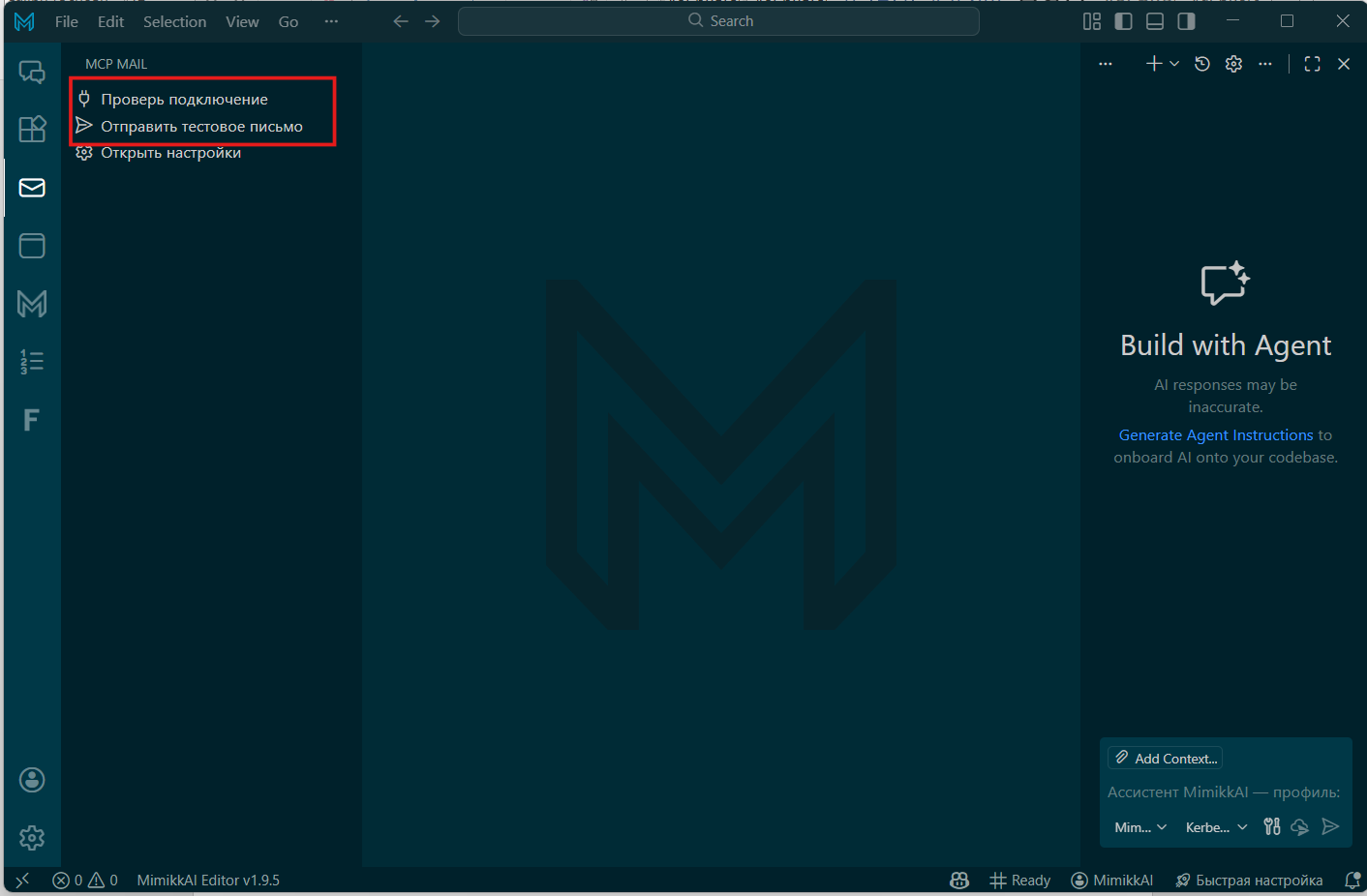
После ввода данных проверьте подключение.
Затем попробуйте отправить тестовое письмо на любой удобный адрес.
Как создать пароль приложения в Яндекс Почте
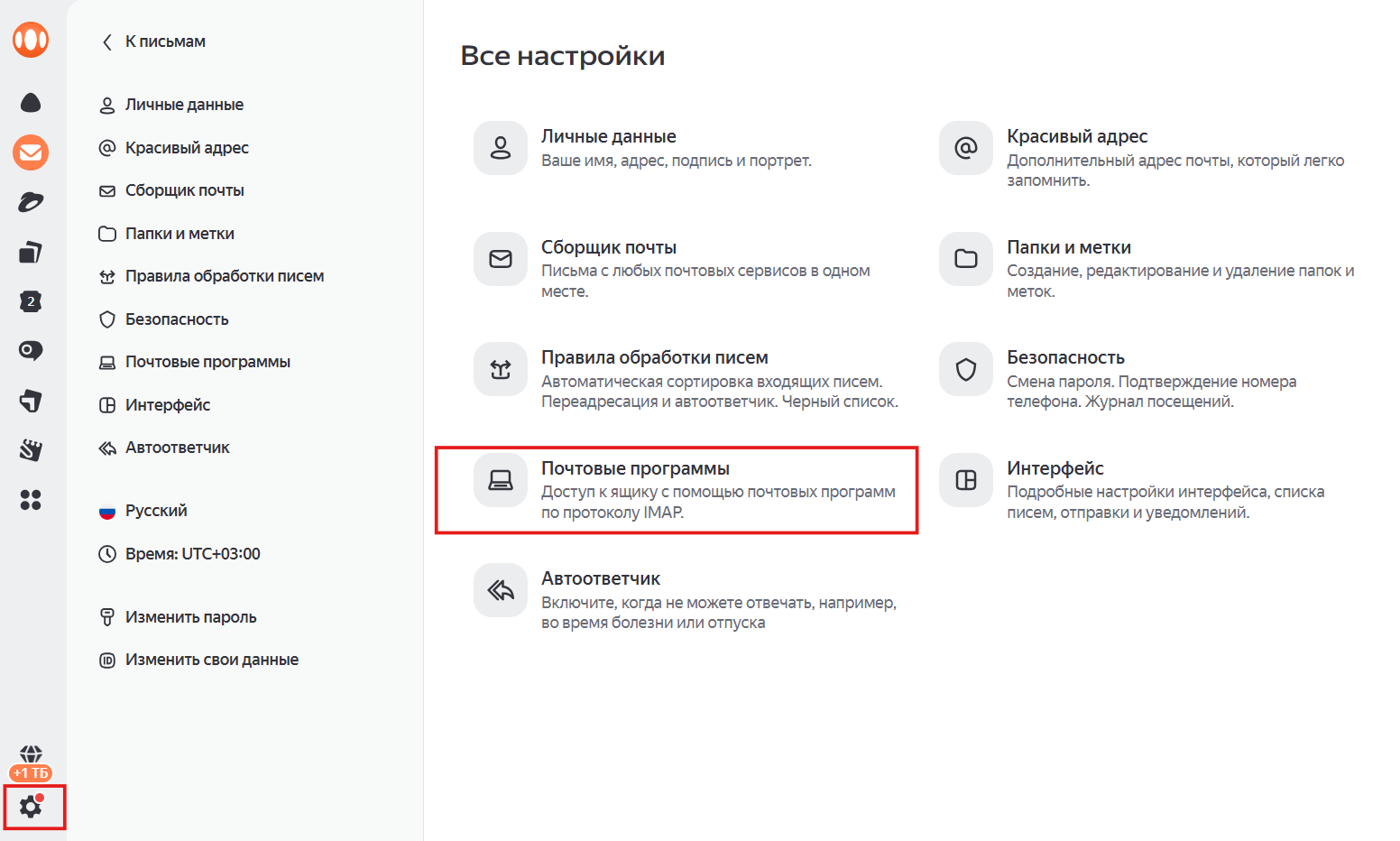
Откройте раздел «Почтовые программы» в настройках Яндекс Почты.
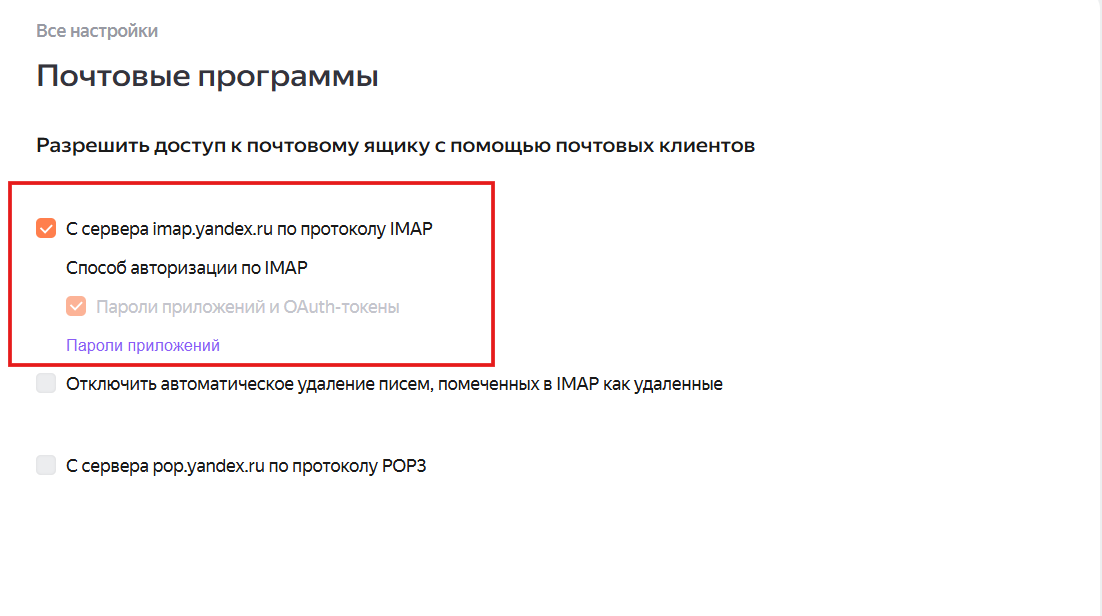
Разрешите доступ для почтовых программ.
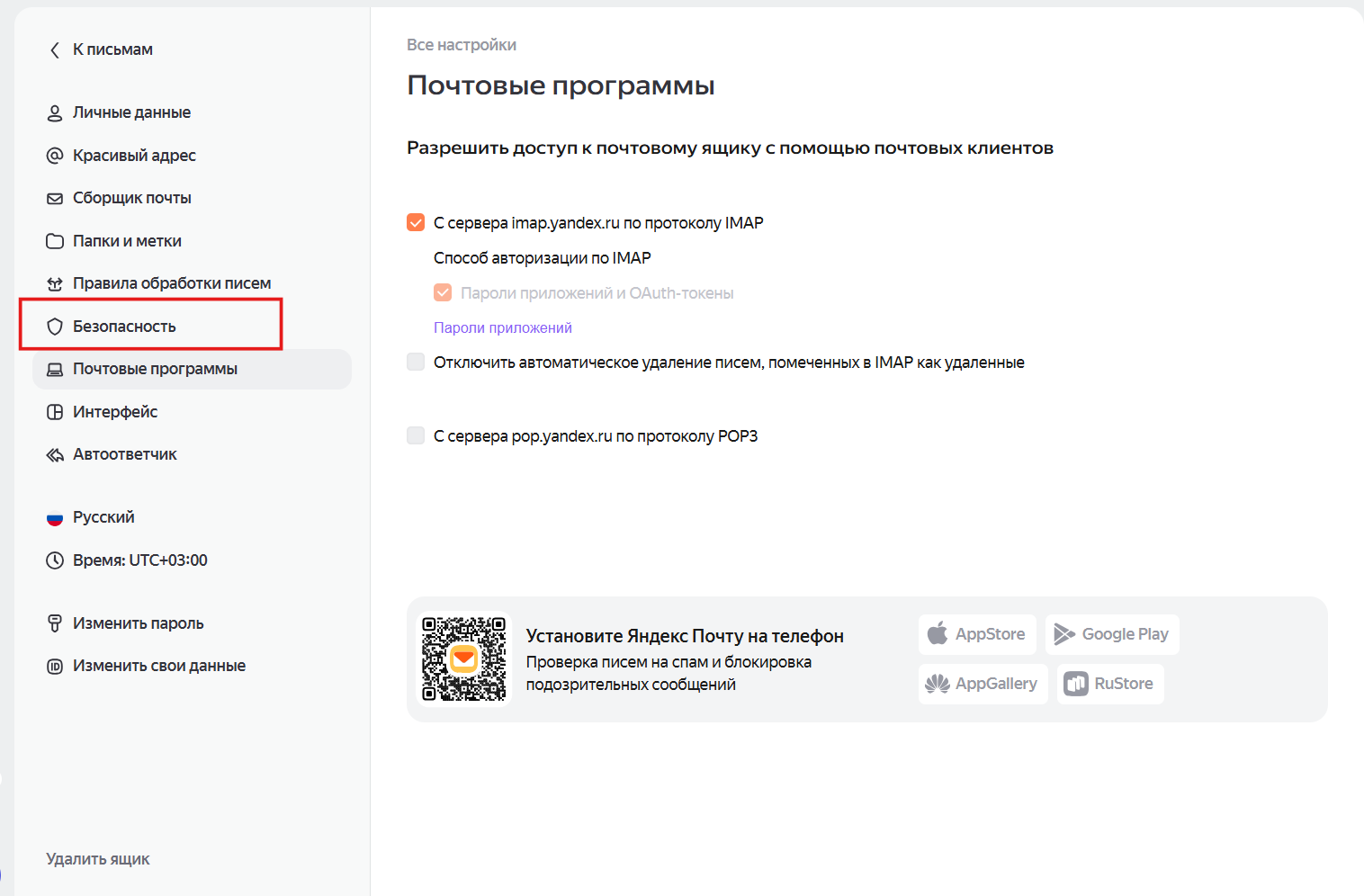
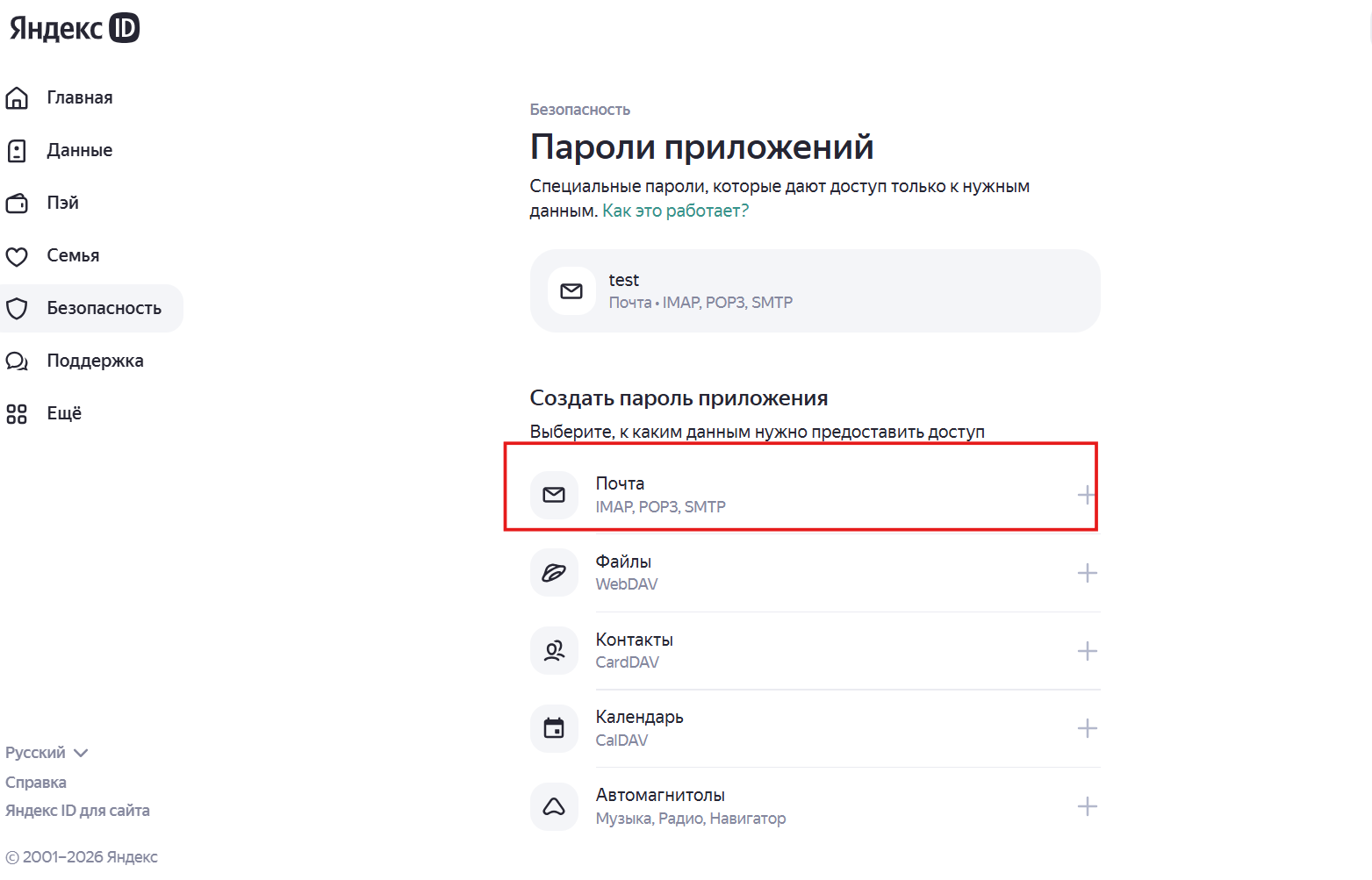
Перейдите в раздел «Безопасность» → «Пароли приложений».
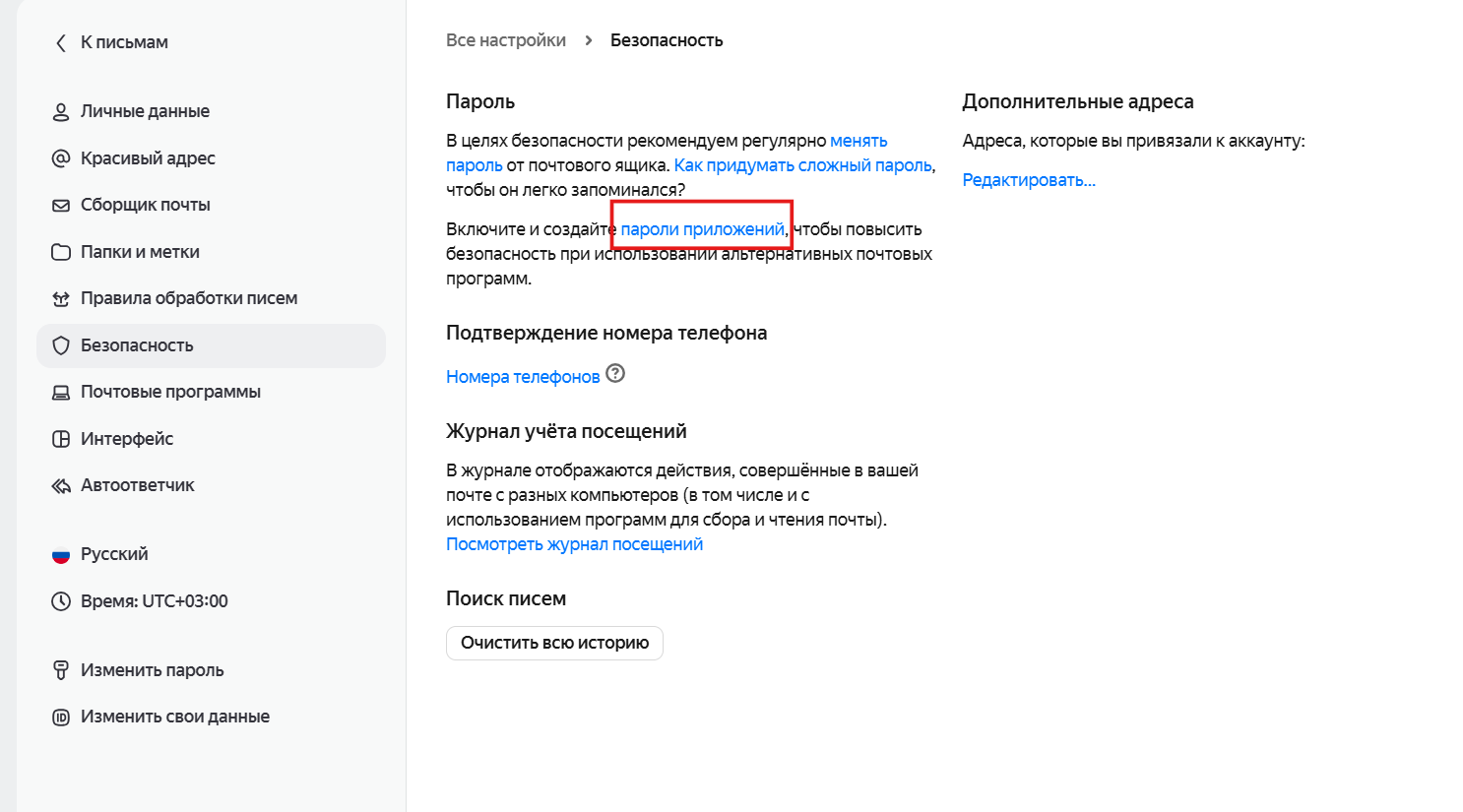
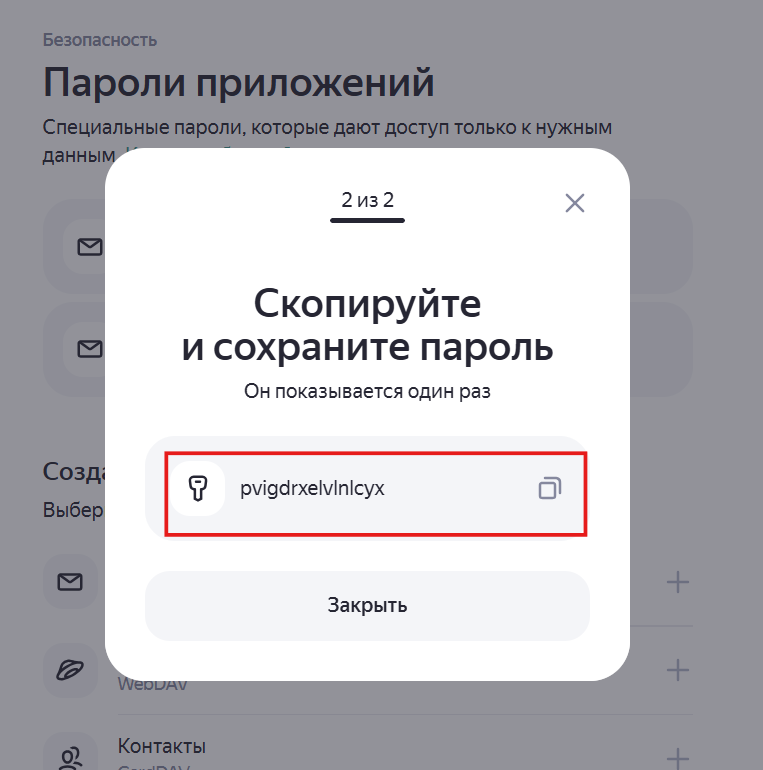
Создайте пароль приложения, скопируйте сгенерированный пароль и вставьте его в MimikkAi Desktop.
Выход из аккаунта панели управления
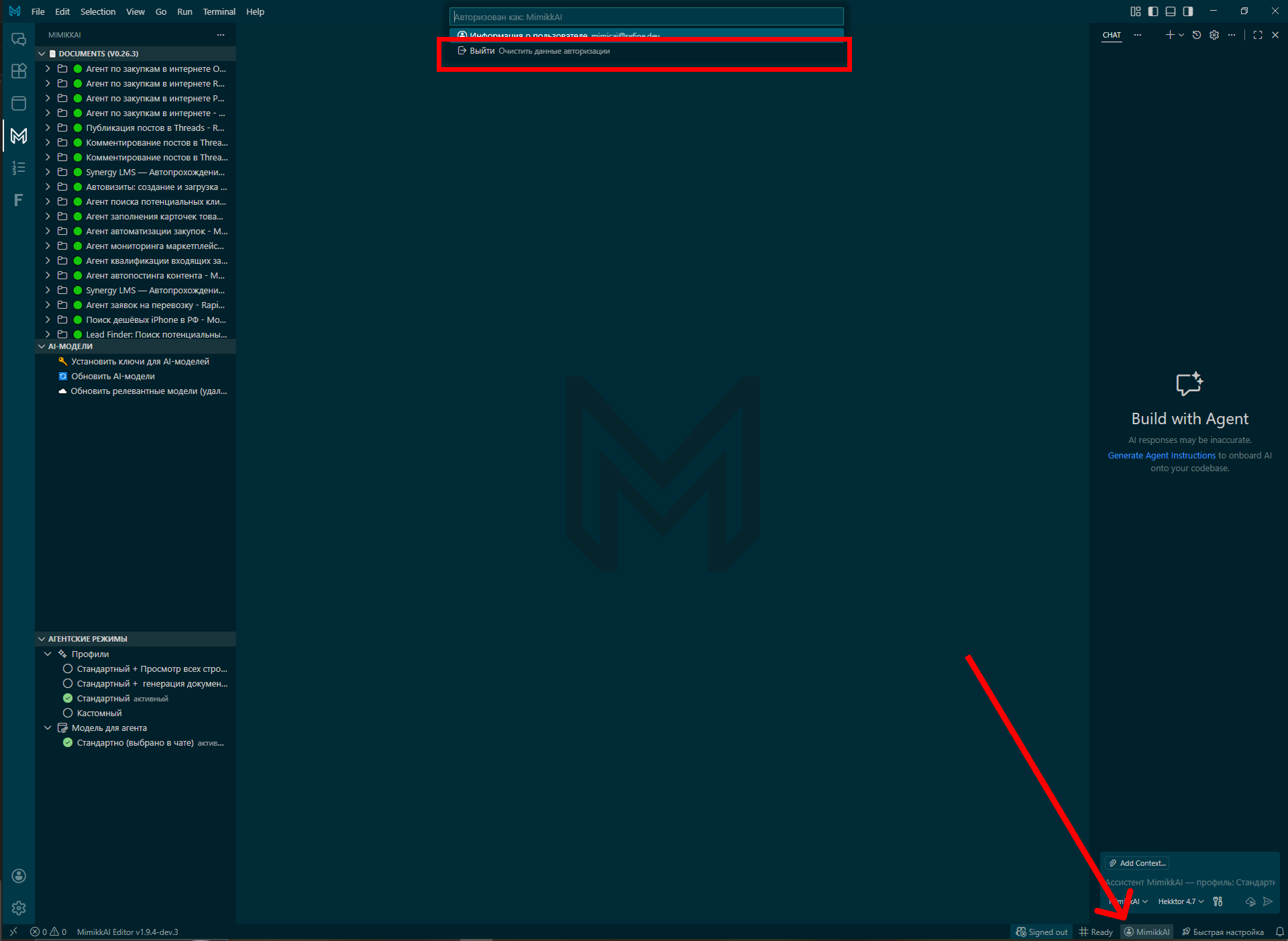
Кликните на иконку пользователя в правом нижнем углу приложения и нажмите «Выйти» во всплывающем окне.
Как открыть чат
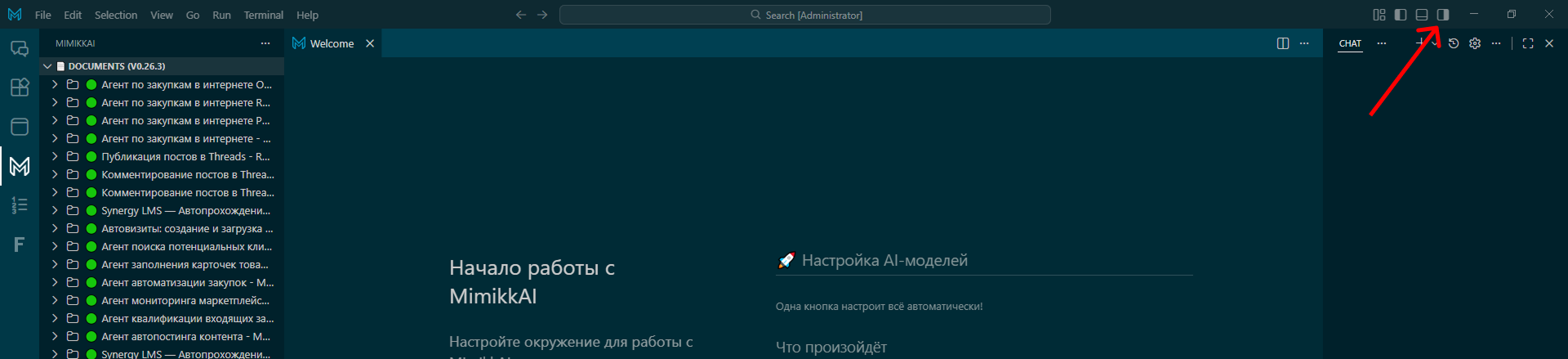
Нажмите на иконку окна в правом верхнем углу приложения.